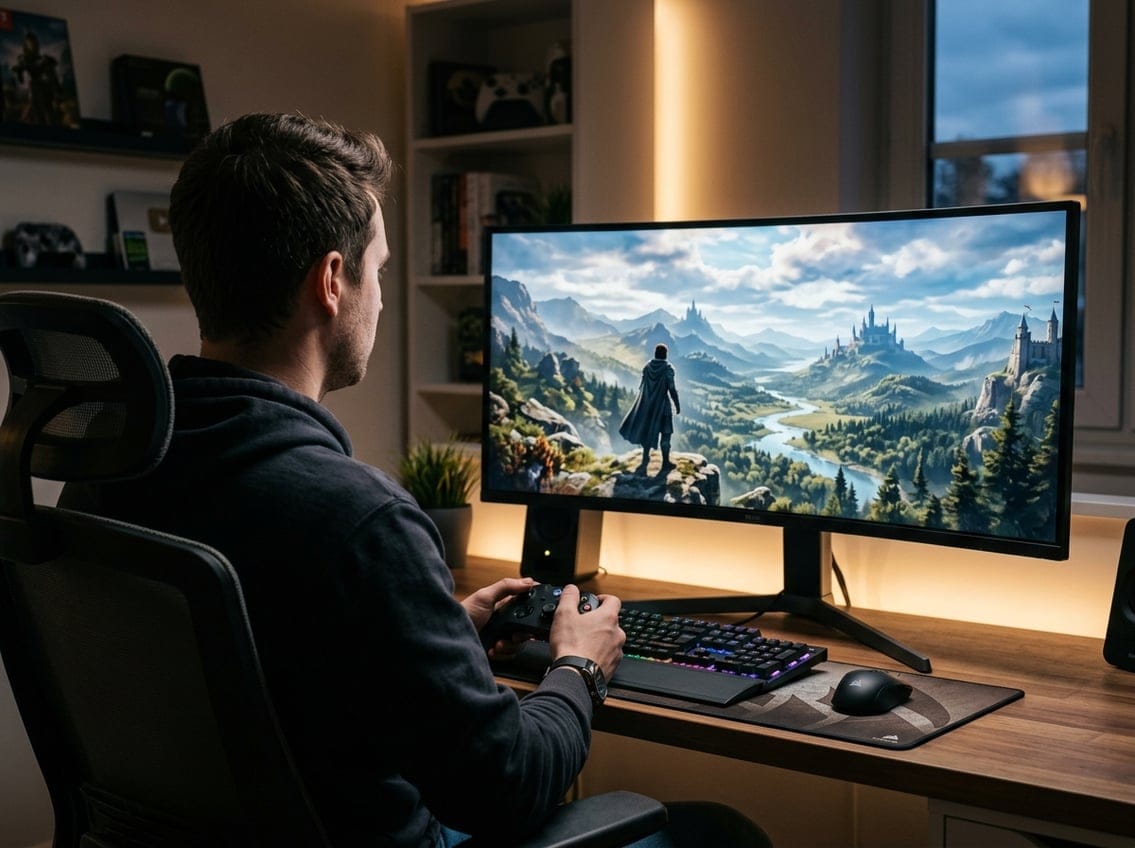
Store open-world-spil stiller andre krav til din skærm end hurtige, lineære titler. Når du bevæger dig gennem vidtstrakte landskaber, skal din skærm kunne håndtere både lange udsyn og hastige skift i lysforhold uden at kompromittere billedkvaliteten.
Din render distance afgører, hvor meget detalje du kan se i horisonten, mens HDR bestemmer, hvor naturligt dine skærmens lys- og mørkeområder fremstår, når du bevæger dig fra en mørk hule ud i solskin. Motion blur spiller også en rolle, særligt når du drejer kameraet hurtigt i store, åbne verdener, hvor for meget slør kan gøre det svært at orientere sig.
Prioriteringen af disse indstillinger ændrer sig, når spilverdenen bliver større og mere detaljeret. Du får mest ud af din oplevelse, når du forstår, hvordan disse elementer spiller sammen.
Vælg opløsning efter grafikkortets reelle ydelse
Din opløsning bestemmer hvor meget arbejde dit grafikkort skal udføre, og den rigtige balance afhænger af både VRAM og rå ydeevne. 1920 × 1080 giver dig den højeste billedhastighed, 3840 × 2160 giver dig den skarpeste detaljegrad, og 2560 × 1440 ligger midt imellem.
1920 × 1080 passer til dig, hvis dit grafikkort har begrænset VRAM eller er et par generationer gammelt. Du får stabile billedhastigheder, selv i store åbne spilverdener med mange objekter på skærmen samtidig.
3840 × 2160 kræver markant mere af både VRAM og GPU-kraft. Uden et kraftfuldt kort oplever du ofte faldende billedhastigheder i scener med tæt bevoksning, mange NPC’er eller komplekse lyseffekter.
1440p som balancen mellem detaljer og flydende spil
2560 × 1440 er ofte det bedste valg, hvis din pc har et grafikkort i mellemklassen eller derover. Du får tydeligt skarpere detaljer end ved 1080p, uden at belaste dit kort så meget som 4K gør.
I store spilverdener betyder det, at du kan se landskaber, teksturer og objekter i horisonten med langt mere klarhed. Samtidig holder du billedhastigheden stabil, fordi GPU’en ikke skal rendere lige så mange pixels som ved 4K.
De fleste moderne grafikkort med 8-12 GB VRAM håndterer 1440p uden problemer i åbne verdener. Du undgår dermed de hakkende billedhastigheder, der kan opstå ved 4K på samme hardware.
Hvis dit kort kæmper med at holde en jævn billedhastighed ved 1440p, kan du sænke enkelte grafikindstillinger som skyggekvalitet eller rækkevidde, før du overvejer at skifte til 1080p.
Brug HDR rigtigt i dagslys, neonlys og mørke scener
HDR gør størst forskel i scener med stor kontrast: solopgange, neonskilte i regnvåde gader og mørke kældre med enkelte lyskilder. Men du får kun effekten, hvis din skærm faktisk kan vise det.
Minimumskrav til din skærm:
- En certificering som VESA DisplayHDR 600 sikrer tilstrækkelig lysstyrke og kontrast til synlig HDR
- Local dimming gør det muligt for skærmen at dæmpe mørke områder, mens lyse partier forbliver skarpe
- OLED-paneler har en fordel her, da hver pixel lyser og slukker individuelt uden behov for separate dimmezoner
Uden disse funktioner ser HDR-indhold ofte udvasket eller fladt ud, uanset hvor høje indstillingerne er sat i spillet.
Kalibrer før du spiller:
Brug Windows HDR Calibration-værktøjet til at indstille maksimal og minimal lysstyrke korrekt for netop din skærm. Dette tager kun få minutter, men forhindrer, at højlys brænder ud eller at skygger mister detaljer.
Når det er gjort, bør du justere spillets egne HDR-indstillinger, så de matcher din kalibrering i stedet for at stole blindt på standardværdierne.
Tjek disse scenarier, når du tester indstillingerne:
- En dagslysscene med direkte sollys – tjek om highlights stadig har detaljer
- Et neonbelyst bymiljø – se om farverne er mættede uden at blive overeksponerede
- En mørk indendørs scene – kontroller om du stadig kan se konturer i skyggerne
Hvis alle tre ser naturlige ud, er din HDR-opsætning korrekt.
Gør kamerabevægelser roligere med VRR og korrekt overdrive
Store spilverdener skaber ofte store udsving i FPS. Åbne områder med lange sigtelinjer belaster GPU’en hårdere end tætte, lineære miljøer, og det giver svingninger i billedraten.
Her kommer variabel opdateringshastighed (VRR) ind i billedet. Teknologien synkroniserer din skærms opdateringshastighed med GPU’ens faktiske output, så du undgår skærmrivning og hakkende bevægelser, når FPS ændrer sig undervejs.
De to mest udbredte standarder er:
- AMD FreeSync Premium – kræver lav latens og indeholder low framerate compensation
- NVIDIA G-Sync Compatible – certificerede skærme, der fungerer problemfrit med NVIDIA-grafikkort
Du bør vælge standarden, der matcher dit grafikkort, for at få den mest stabile oplevelse.
VRR løser dog ikke alt alene. Når opdateringshastigheden varierer, skal din skærms panel følge med i de rigtige pixelovergangstider – det er her overdrive bliver relevant.
Overdrive styrer, hvor hurtigt pixels skifter farve. Er indstillingen for lav, bliver bevægelser slørede. Er den for høj, opstår der ghosting i form af lyse efterslæb bag objekter, der bevæger sig hurtigt.
Udfordringen er, at mange skærme optimerer overdrive til én bestemt opdateringshastighed. Når VRR sænker hastigheden i krævende scener, kan den faste overdrive-indstilling pludselig være forkert kalibreret, hvilket øger risikoen for ghosting.
Du opnår det bedste resultat ved at teste din skærms overdrive-niveauer ved forskellige FPS og vælge den indstilling, der minimerer ghosting uden at gøre billedet utydeligt.
I spil som gta kan de rette skærmindstillinger gøre store bymiljøer mere overskuelige og forbedre både farver, kontrast og overblik.
Planlæg skærmoplevelsen efter den type spil du vil spille
Forskellige spiltyper stiller forskellige krav til din skærm. Et actionspil med mange detaljer kræver andre prioriteter end et hurtigt multiplayer-spil, og du bør vælge opløsning, HDR og opdateringshastighed ud fra, hvad du faktisk spiller.
Et kommende GTA som eksempel på en krævende spiloplevelse
Grand Theft Auto VI er et godt eksempel på et spil, der stiller store krav til din skærm. Byen i spillet er fyldt med detaljer, skygger og lysrefleksioner, så en skærm med god kontrast og præcis farvegengivelse giver dig mere ud af oplevelsen.
Ligesom i Red Dead Redemption 2 og Cyberpunk 2077 spiller ray tracing en central rolle for, hvordan lys og refleksioner opfattes i bymiljøer. Her er stabil billedfrekvens ofte vigtigere end en høj Hz-angivelse alene.
En skærm med:
- Høj kontrast fremhæver detaljer i mørke gader og interiør
- HDR-understøttelse giver mere realistiske lysovergange
- Stabil opdateringshastighed forhindrer hak i scener med mange objekter
giver dig en mere sammenhængende oplevelse end en skærm, der kun er optimeret til høje Hz-tal.
Tjekliste før du justerer eller opgraderer
Før du ændrer skærmindstillinger eller investerer i nyt udstyr, bør du kontrollere en række grundlæggende forhold.
Kabler og forbindelser:
- Brug et kabel, der understøtter DisplayPort 1.4 eller HDMI 2.1, hvis du vil have høj opløsning og høj opdateringsfrekvens samtidig.
- Et ældre kabel kan begrænse din skærm, selv hvis både grafikkort og skærm er nyere modeller.
Grafikkortets softwareindstillinger:
- Hvis du har et NVIDIA-kort, skal du tjekke indstillingerne i NVIDIA Control Panel, herunder opløsning, opdateringsfrekvens og farveformat.
- Med et AMD-kort finder du de tilsvarende indstillinger i AMD Software Adrenalin.
- Sørg for, at driveren er opdateret, da forældede drivere kan give ustabil visning i store spilverdener.
Skærmens egne indstillinger:
- Kontrollér skærmens indbyggede menu for indstillinger som HDR, overdrive og synkronisering.
- Nogle skærme kræver, at du aktiverer bestemte funktioner manuelt, før de virker korrekt.
Når du skal foretage ændringer, anbefales følgende rækkefølge:
- Kablet – bekræft, at det understøtter den ønskede opløsning og frekvens.
- Grafikkortets indstillinger – justér i NVIDIA Control Panel eller AMD Software Adrenalin.
- Skærmprofilen – kontrollér indstillinger i operativsystemet, så skærmen genkendes korrekt.
- Spilmenuen – tilpas opløsning, billedforhold og opdateringsfrekvens direkte i spillet.
Denne rækkefølge sikrer, at hvert led i kæden er korrekt opsat, før du går videre til det næste.